

|
|
|
|
各種投稿フォーム
キャンセル速報の掲載
各種投稿フォーム
キャンセル速報の掲載
|
広告主様向けのサービスとして、キャンセル速報への掲載を行います。 ※無料掲載のお宿様はご利用できませんので、ご注意下さい。 キャンセル速報の掲載はその性格上、すぐに掲載する必要がありますので、お宿様側で、STAY WITH DOG へ掲載できるように致しました。 掲載するには、「キャンセル速報」ページへログインする必要があります。 さて、ログインの際、メールアドレスと個別の暗証番号が必要です。 お手数ですが、広告主様向けのメール(※別途送付予定)に書かれた場所にメールアドレスを入れていただきますと、暗証番号が返送されますので、その暗証番号を使ってログインできます。 |
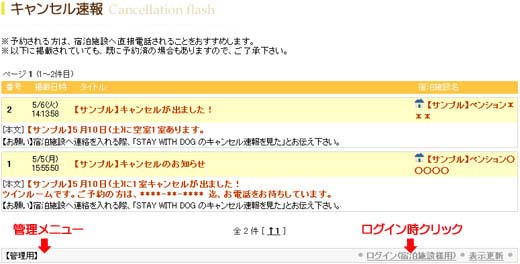
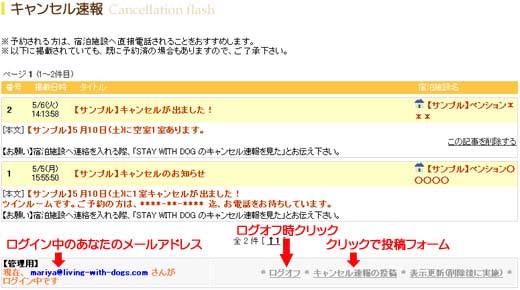
 投稿までの手順 投稿までの手順※以下の (2) ログイン まで事前確認しておくと良いでしょう。 [1] キャンセル速報ページを確認します キャンセル速報ページへは、各ページ上部のメインメニューのボタン(以下)をクリックで行けます。  初めて表示すると、以下のように、現在のキャンセル速報が表示されています。 |
|
|
|
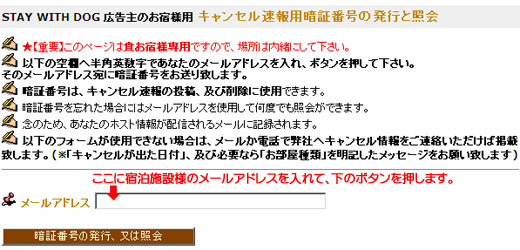
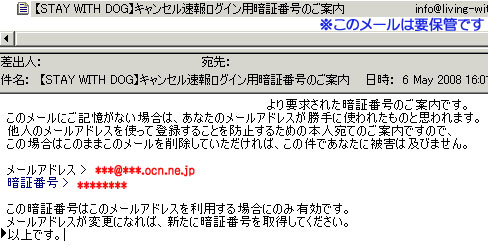
[2] キャンセル速報への投稿の準備 キャンセルはいつ発生するかわかりませんので、すぐに投稿できるよう、事前に暗証番号を取得しておくことをおすすめ致します。 (1) 暗証番号を取得する 広告主様向けのメールに書かれた「暗証番号を取得する」ページのURLへ行き、メールアドレス(非公開)を入れて送信することで、暗証番号が書かれたメールがすぐ送られてきますので、保管して下さい。 ※「暗証番号を取得する」ページのURLは、セキュリティー保持のため、定期的に変わりますが、一度取得した暗証番号の変更はありません。 |
|
|
|
|
|
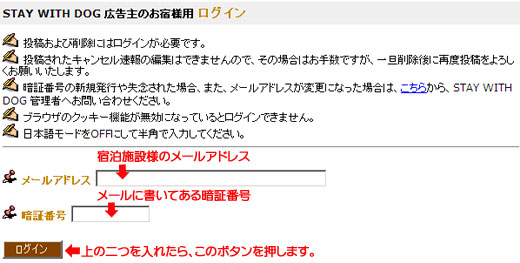
(2) ログイン メールアドレスと暗証番号を入力して、キャンセル速報ページの下部の【管理用】メニューの「ログイン(宿泊施設様用) 」をクリックしてログインします。(通常、暗証番号はブラウザーに記憶されます) |
|
|
|
|
|
|
|
(3) キャンセル速報を投稿する
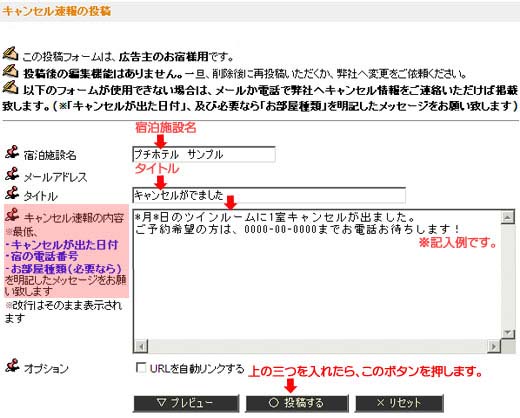
Fig.5の画面下部の【管理用】メニューの「キャンセル速報の投稿」クリックで、「キャンセル速報の投稿」画面が表示されます。 各項目へインプットして「○投稿する」ボタンを押せば、投稿できます。 投稿後は、キャンセル速報ページの下部の【管理用】メニューで、ログオフして下さい。 |
|
|
|
(4) 投稿の削除 掲載する必要が無くなったら、再度ログインすると該当の記事の右側に「この記事を削除する」と表示されますので、それをクリックすると削除できます。(Fig.5 の画面の「この記事を削除する」クリックえ削除されます。 また、弊社へメール、電話連絡いただだければ、弊社で削除します。 削除さずに残っている記事は、キャンセルされた日が経過後に、弊社で削除します。 ※削除後は、削除されたことを確認するため、Fig.5 右下の「表示更新」ボタンされることをおすすめします。 |
|
改訂履歴 【2009/7/25】常識的な範囲で何日前でも投稿OKとした 【2008/5/11】10日前のキャンセルから掲載可能とした 【2008/5/6】当サービス追加 |